


Installation & Aktivierung Office 2019 Standard
- 26. Aug. 2025
- 1 Min. Lesezeit
Aktualisiert: 29. Okt. 2025
1. Laden Sie unser Produkt herunter.
2. Führen Sie die heruntergeladene Datei als Administrator aus, indem Sie mit der rechten Maustaste auf die .exe-Datei klicken und mit der linken Maustaste auf „Als Administrator ausführen“ klicken. Hinweis: Sollte diese Option nicht angezeigt werden, wählen Sie die Datei zunächst mit einem einzelnen Linksklick aus und machen anschließend einen Rechtsklick darauf

3. Wenn die Benutzerkontensteuerung erscheint, klicken Sie auf „Ja“.
4. Klicken Sie im sich öffnenden Fenster nun auf „Installieren“, ohne Änderungen vorzunehmen.

5. Das Setup startet nun automatisch. Es öffnet sich ein dunkles Dialogfeld, und das Microsoft Tool zeigt in der Mitte den Fortschritt der Installation an. Der Download der Dateien beginnt.


6. Wenn der Download abgeschlossen ist, führt das Programm die restliche Installation von alleine durch und informiert Sie, wenn sie abgeschlossen ist.

7. Nach dem Abschluss der Installation können Sie unten im Windows-Suchfeld nach „Word“ suchen und es öffnen.

8. Wenn Sie Word geöffnet haben, erscheint meist zunächst der Lizenzvertrag-Dialog, dem Sie zustimmen müssen, um das Programm nutzen zu können.
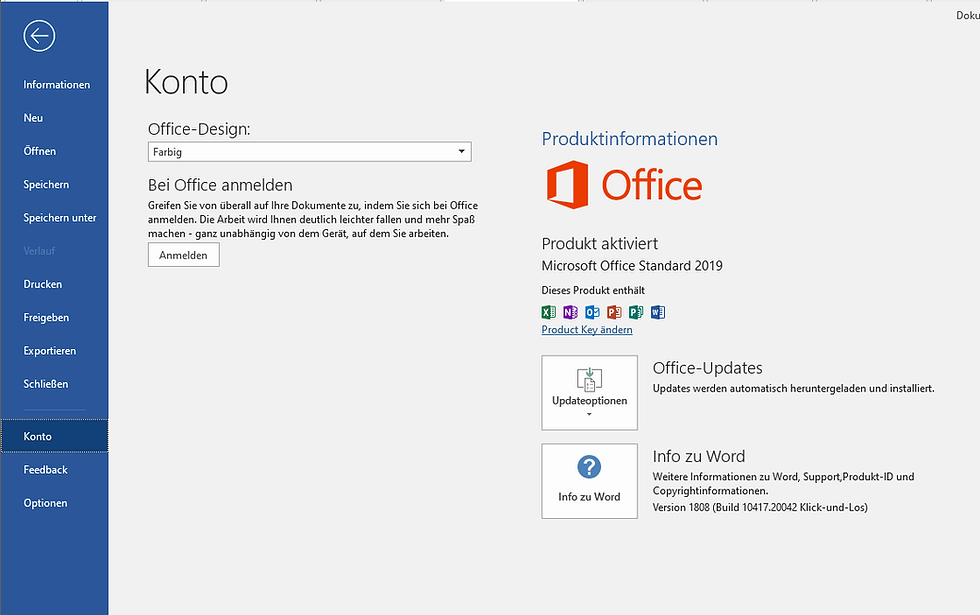
Anschließend wechseln Sie in den Kontobereich, um den Produktschlüssel zu ändern.
Klicken Sie dort auf „Product Key ändern“, um den neuen Produktschlüssel einzugeben.


9. Danach öffnet sich ein Fenster zur Eingabe des Keys. Geben Sie den von uns per E-Mail erhaltenen Key ein und klicken Sie auf „Office aktivieren“.

10. Starten Sie die Anwendung neu und folgen Sie dem Dialog im erscheinenden Aktivierungsassistenten. Wählen Sie die empfohlene Option (über das Internet) für die Aktivierung aus und klicken Sie auf „Weiter“


Nun sind Installation und Aktivierung abgeschlossen. Die „Konto“-Seite sollte nun folgendermaßen aussehen.
Fertig! Sie können nun mit der Nutzung von Office 2019 Standard beginnen.

Kommentare